
Téléchargez Smart Windows App Blocker – Bloqueur d'applications gratuit et sécurisé pour PC Windows
Aperçu de Smart Windows App Blocker : une solution simple pour la discipline numérique
Dans le monde hyper‑connecté d’aujourd’hui, rester concentré sur le travail ou gérer le temps d’écran des enfants peut être un défi constant. Les distractions sont à un clic — applications de réseaux sociaux, jeux et logiciels non liés au travail peuvent faire dévier la productivité et perturber les routines. C’est là que Smart Windows App Blocker intervient comme une solution puissante mais simple. Cet outil gratuit, sans installation, permet aux utilisateurs de bloquer des applications spécifiques sur leur PC Windows en quelques clics seulement. Que vous soyez un parent cherchant à limiter l’accès de votre enfant aux jeux, un étudiant voulant éviter les distractions pendant les sessions d’étude, ou un professionnel cherchant à améliorer la concentration au travail, cet outil fournit exactement ce dont vous avez besoin.
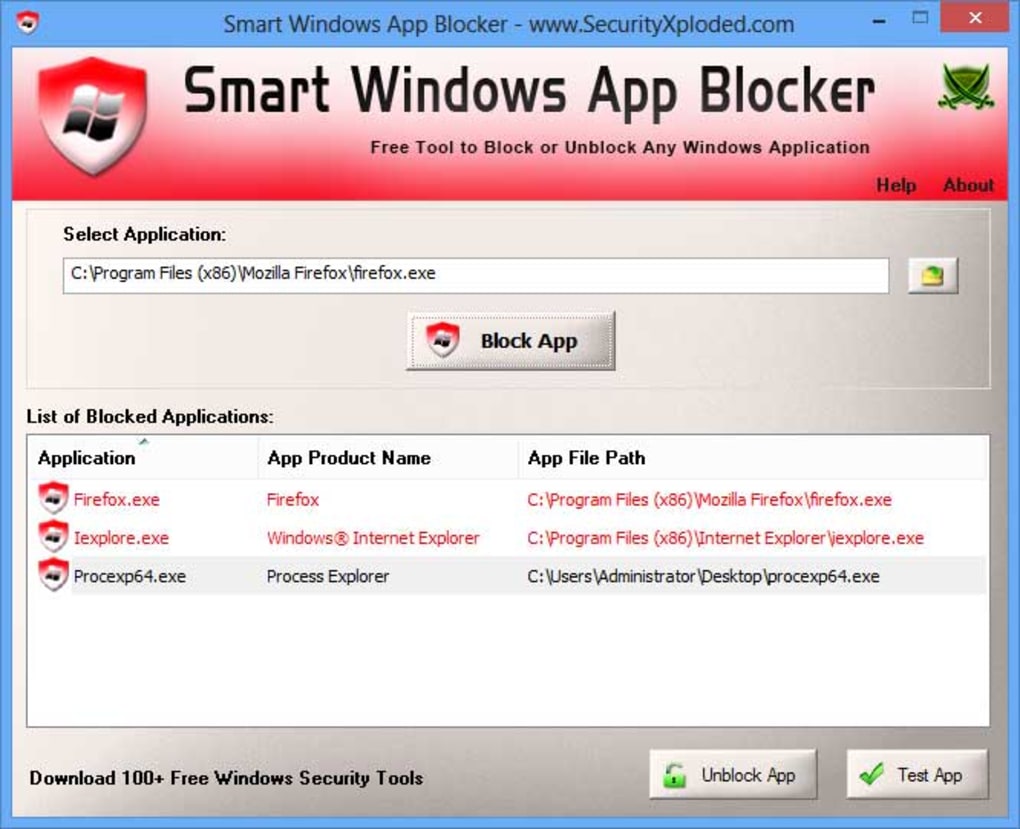
Contrairement aux systèmes de contrôle parental complexes ou aux logiciels tiers avec des courbes d’apprentissage raides, Smart Windows App Blocker est conçu pour la facilité d’utilisation. Vous n’avez pas besoin de configurer des pare‑feux, de modifier des fichiers de registre ou de gérer des paramètres compliqués. Il suffit de localiser le fichier exécutable (par ex. game.exe ou chrome.exe) de l’application que vous souhaitez bloquer, de le sélectionner, puis de cliquer sur « Block App ». L’outil se charge du reste en utilisant les mécanismes de sécurité intégrés de Windows. L’interface est propre, intuitive et pleinement fonctionnelle — sans encombrement, sans publicités, sans bloatware. Elle est parfaite pour les utilisateurs qui valorisent l’efficacité et la confidentialité.
L’une des fonctionnalités remarquables est le bouton « Test App », qui vous permet de vérifier si une application bloquée est réellement désactivée. Cette vérification en temps réel garantit que vos paramètres fonctionnent comme prévu. De plus, vous pouvez débloquer n’importe quel programme à tout moment en le sélectionnant dans la liste et en cliquant sur « Unblock App ». L’outil est léger, s’exécute en arrière‑plan sans consommer de ressources système, et ne nécessite que des privilèges d’administrateur pour fonctionner. Le meilleur, c’est qu’il est totalement gratuit — sans frais cachés, sans période d’essai, sans collecte de données. Pour quiconque recherche une méthode sécurisée et fiable pour gérer l’accès aux logiciels sur son PC Windows, Smart Windows App Blocker est incontournable.
Principales fonctionnalités de Smart Windows App Blocker
Smart Windows App Blocker offre un ensemble puissant de fonctionnalités qui en font l’un des outils de blocage d’applications les plus efficaces disponibles pour les utilisateurs Windows. Son design minimaliste ne sacrifie pas la fonctionnalité — chaque fonction est soigneusement conçue pour offrir un contrôle maximal avec un effort minimal. L’une des fonctions de base est la capacité de bloquer n’importe quel fichier exécutable sur votre système. Que ce soit un jeu vidéo comme Fortnite.exe, un client de réseau social comme Discord.exe, ou même un navigateur utilisé à des fins non professionnelles, vous pouvez le bloquer instantanément en pointant l’outil vers son emplacement de fichier.
Une autre fonctionnalité essentielle est le système de surveillance et de vérification en temps réel. Le bouton « Test App » vous permet de simuler le lancement d’une application bloquée et de voir immédiatement si elle est correctement restreinte. Cela garantit que vos paramètres sont efficaces et vous donne l’esprit tranquille. L’outil maintient une liste complète de tous les programmes bloqués, que vous pouvez visualiser, modifier ou supprimer à tout moment. Cela facilite la gestion de multiples applications dans différents scénarios — par exemple bloquer les jeux pendant les heures de travail et les débloquer pendant les pauses.
Pour les utilisateurs soucieux de sécurité, l’outil fonctionne sans dépendances externes ni accès à Internet. Il utilise les contrôles d’accès natifs de Windows, ce qui signifie qu’aucun service tiers n’est impliqué. Cela assure la confidentialité de vos données et la sécurité de votre système. De plus, l’outil est portable — aucune installation requise. Vous pouvez l’exécuter directement depuis une clé USB ou un dossier local, ce qui le rend idéal pour une utilisation sur des ordinateurs partagés ou publics. L’interface est également réactive et accessible, avec des boutons clairs et des indicateurs d’état. Avec des fonctionnalités comme le blocage instantané, le déblocage et l’application à l’échelle du système, Smart Windows App Blocker se démarque comme une solution fiable et sans fioritures pour l’autocontrôle numérique et la sécurité familiale.
Comment installer et utiliser Smart Windows App Blocker sous Windows
L’un des plus grands avantages de Smart Windows App Blocker est sa simplicité lors de l’installation et de l’utilisation. Étant une application portable, aucune installation traditionnelle n’est nécessaire. Pour commencer, téléchargez simplement la dernière version depuis la source officielle. Le fichier est généralement un seul exécutable (par ex. SmartAppBlocker.exe) et est léger — souvent moins de 5 Mo. Une fois téléchargé, extrayez le fichier dans le dossier de votre choix, comme le bureau ou le dossier Documents.
Ensuite, faites un clic droit sur le fichier SmartAppBlocker.exe et sélectionnez « Run as administrator ». Cette étape est cruciale car l’outil a besoin de permissions élevées pour modifier l’accès système aux applications. Après le lancement, l’interface principale apparaît — propre, minimale et facile à naviguer. Pour bloquer un programme, cliquez sur le bouton « Browse » et localisez le fichier exécutable que vous souhaitez restreindre. Par exemple, si vous voulez bloquer Steam, naviguez vers son dossier d’installation (généralement C:\Program Files (x86)\Steam\steam.exe) et sélectionnez le fichier. Puis, cliquez sur « Block App ». L’outil appliquera immédiatement la restriction.
Pour vérifier que l’application est bloquée, utilisez le bouton « Test App ». Cela tentera de lancer le programme bloqué et affichera un message confirmant qu’il a été restreint. Si vous souhaitez plus tard restaurer l’accès, sélectionnez simplement le programme dans la liste et cliquez sur « Unblock App ». Le processus est réversible et instantané. Pour les utilisateurs gérant plusieurs appareils ou ordinateurs partagés, vous pouvez transporter l’outil sur une clé USB et l’utiliser où bon vous semble. Aucun besoin d’installation signifie aucune trace laissée derrière — parfait pour une utilisation temporaire ou pour les utilisateurs soucieux de leur vie privée. Avec ces étapes simples, Smart Windows App Blocker devient un outil accessible à tous, quel que soit le niveau de compétence technique.
Compatibilité et exigences système
Smart Windows App Blocker est conçu pour fonctionner de manière fluide sur une large gamme de systèmes d’exploitation Windows. Il prend en charge Windows 7, Windows 8, Windows 8.1 et Windows 10, ainsi que Windows 11 — le rendant compatible avec les systèmes anciens comme modernes. Cette large compatibilité assure que les utilisateurs avec du matériel hérité ou ceux utilisant des configurations récentes peuvent profiter de l’outil sans problèmes de compatibilité. Aucun logiciel supplémentaire, pilote ou installation du .NET Framework n’est requis, ce qui renforce encore sa portabilité et sa facilité d’utilisation.
L’outil fonctionne sur les architectures x86 et x64 standard, il fonctionne donc sur les systèmes 32 bits et 64 bits. Parce qu’il s’agit d’une application portable, il n’installe aucun fichier dans le registre système ou le répertoire des programmes — tout s’exécute depuis le dossier local où l’exécutable est stocké. Cela le rend idéal pour une utilisation sur des ordinateurs publics, des laboratoires scolaires ou des postes de travail partagés où l’installation de logiciels est restreinte.
Bien que l’outil soit principalement conçu pour les environnements Windows de bureau, il ne prend pas en charge les plateformes mobiles comme Android ou iOS. Cependant, pour les utilisateurs Windows, il offre une fonctionnalité complète sur toutes les versions majeures. La seule exigence est les droits d’administrateur pour exécuter l’application et appliquer les règles de blocage. Cela garantit que seuls les utilisateurs autorisés peuvent modifier l’accès, ajoutant une couche supplémentaire de sécurité. Que vous soyez un parent gérant un PC à la maison, un enseignant surveillant un ordinateur de classe, ou un travailleur à distance optimisant sa concentration, Smart Windows App Blocker s’adapte à vos besoins sans exiger de matériel haut de gamme ou de configurations complexes.
Avantages et inconvénients de Smart Windows App Blocker
- Avantages :
- Gratuit et aucune installation requise – portable et léger
- Interface simple et intuitive avec blocage/déblocage instantané
- Utilise la sécurité native de Windows pour un blocage fiable
- Fonction « Test App » en temps réel pour vérifier les restrictions
- Prend en charge toutes les principales versions de Windows (7 à 11)
- Fonctionne sans consommer de ressources système significatives
- Parfait pour les parents, les étudiants et les travailleurs à distance
- Inconvénients :
- Fonctionne uniquement sur Windows – aucune prise en charge de Mac, Android ou iOS
- Nécessite des droits d’administrateur pour fonctionner
- Ne propose pas de planification ou de blocage basé sur le temps
- Aucune fonction de journalisation ou de rapport intégrée
- Les utilisateurs avancés peuvent le trouver trop basique pour des scénarios complexes
Questions fréquemment posées (FAQ)
Smart Windows App Blocker est-il gratuit à télécharger et à utiliser ?
Oui, Smart Windows App Blocker est complètement gratuit à télécharger et à utiliser. Il n’y a aucune période d’essai, aucun abonnement, ni frais cachés. L’outil est ouvert à une utilisation personnelle et professionnelle sans restrictions.
Dois-je installer le logiciel pour l'utiliser ?
Non, Smart Windows App Blocker est une application portable. Vous pouvez l’exécuter directement depuis une clé USB ou un dossier local sans rien installer sur votre système. Cela le rend idéal pour une utilisation temporaire ou partagée.
Puis-je bloquer des applications sur Windows 11 ?
Oui, Smart Windows App Blocker est pleinement compatible avec Windows 11. Il fonctionne sur toutes les versions modernes de Windows, y compris Windows 10, 8, 8.1 et 7.
L'outil nécessite-t-il un accès à Internet ?
Non, Smart Windows App Blocker fonctionne hors ligne. Il utilise les contrôles d’accès intégrés de Windows et ne nécessite aucun accès à Internet ni aucun service externe.
Puis-je bloquer plusieurs applications à la fois ?
Oui, vous pouvez bloquer plusieurs applications individuellement en sélectionnant chaque fichier exécutable et en cliquant sur « Block App ». L’outil maintient une liste de tous les programmes bloqués pour une gestion facile.
Verdict final : un outil indispensable pour la concentration numérique
Smart Windows App Blocker tient ses promesses : une méthode rapide, sécurisée et gratuite pour gérer l’accès aux logiciels sur votre PC Windows. Grâce à son design sans installation, son interface intuitive et son mécanisme de blocage fiable, il se démarque comme l’un des outils les plus pratiques pour la productivité, le contrôle parental et la discipline personnelle. Bien qu’il manque de fonctionnalités avancées comme la planification ou les rapports, sa simplicité est sa plus grande force — elle le rend accessible aux utilisateurs de tous niveaux techniques.
Si vous cherchez à bloquer les applications distrayantes, gérer le temps d’écran ou maintenir un environnement de travail sans distraction, cet outil est un excellent choix. Il est léger, sécurisé et efficace — sans la complexité d’autres solutions. Que vous soyez parent, étudiant ou professionnel, Smart Windows App Blocker vous aide à reprendre le contrôle de votre vie numérique.
Téléchargez Smart Windows App Blocker dès aujourd'hui et reprenez le contrôle de votre concentration — aucune installation, aucun tracas, seulement des résultats.







